CHÀO MỪNG CÁC BẠN ĐÃ GHÉ THĂM BLOG'S PHỤ KIỆN GIÁ RẺ ---- UY TÍN ---- CHẤT LƯỢNG--->>>>--HÃY ĐỂ CHÚNG TÔI CÓ CƠ HỘI ĐƯỢC CHĂM SÓC BẠN.....!!!!

GIÁ CẢ HỢP LÝ ---- BẢO ĐẢM CHẤT LƯỢNG ----LIÊN HỆ NGAY ĐỂ ĐƯỢC GIÁ TỐT --->>0908712973 !!! Phụ Kiện Giá Rẻ
Xuất hiện loại USB di động có thể phá hủy máy tính trong tích tắc

Xuất hiện loại USB di động có thể phá hủy máy tính trong tích tắc


[​IMG]

Bạn đã bao giờ từng dính virus máy tính và phải "cặm cụi" khắc phục hậu quả? Nếu đã từng, hẳn bạn biết sự quái ác của chúng đến mức nào. Tuy vậy, những điều mà bạn từng trải qua có lẽ không thể so sánh được với USB Killer, một thiết bị có hình dạng tương tự một ổ USB nhưng có sức huỷ diệt hết sức đáng sợ.

Nhưng trước hết, USB Killer (cả bản đầu và bản mới nhất) đều không phải là virus. Chúng không phải là phần mềm hay mã độc gì hết. Có nghĩa bạn không thể sử dụng các chương trình diệt virus để chống lại thứ thiết bị phá hoại này.

[​IMG]
USB Killer 2.0 có hình dáng không khác một ổ USB thông dụng

Về bản chất, USB Killer là một tập hợp các linh kiện điện tử gồm tụ điện, mạch chuyển đổi AC/DC, các FET... được đóng gói thành một thiết bị giống các ổ USB thông dụng. Sau khi được cắm vào máy tính (bất kể hệ điều hành), nó sẽ chuyển đổi dòng điện được xuất ra thành một điện thế 220 V (phiên bản đầu tiên là 110 V) và truyền ngược lại các chân tín hiệu của máy tính. Kết quả là những thành phần chính yếu của máy tính sẽ bị "nướng chín" ngay sau đấy.

https://www.youtube.com/watch?v=_TidRpVWXBE


Clip demo khả năng huỷ diệt máy tính của USB Killer 2.0

Trong clip demo sức huỷ diệt của USB Killer 2.0, tác giả của thiết bị này, Dark Purple, thực nghiệm trên chiếc laptop Lenovo Thinkpad X60. Bo mạch chủ của chiếc laptop đã bị hỏng hoàn toàn và Purple đã đặt hàng một chiếc board mới để thay thế, dữ liệu trên ổ cứng vẫn không sao. Tuy nhiên đấy chỉ là clip demo, trong trường hợp khác, chúng ta không chắc liệu CPU hoặc RAM hoặc ổ cứng của máy có thể chịu được cú shock như vậy hay không.

Nhưng ý nghĩa của việc Purple làm ra thiết bị này là gì? Lẽ tất nhiên, anh không có ý định dùng nó tấn công người khác. Song với những hacker chuyên nghiệp, những kẻ tấn công có chủ ý, với những kiến thức điện tử trong tay, họ hoàn toàn có thể làm ra một sản phẩm tương tự, thậm chí còn nguy hiểm hơn. Thử hình dung ra một quả bom mini "đội lốt" một ổ flash USB hoặc một ổ cứng di động (để chứa được nhiều thuốc nổ hơn), những nạn nhân "tò mò" rất có thể không kịp hối hận.

Câu chuyện về USB Killer cũng gợi cho chúng ta nhớ lại sâu máy tính Stuxnet xuất hiện cách đây không lâu. Loại virus này không tấn công vào các máy tính bị lây nhiễm, mà là các chip điều khiển hệ thống quạt làm mát trong các lò phản ứng hạt nhân của Iran. Chúng "hẹn giờ" trước cho các chip điều khiển ngưng chạy quạt làm mát, khiến cho chương trình làm giàu uranium của Iran bị đình trệ. Tuy chưa xác định được ai là tác giả của Stuxnet, nhưng nhiều chuyên gia nghi ngờ rằng các hacker của Mỹ hay Israel đứng sau vụ này.

[​IMG]
Cơ chế tấn công có chủ đích của sâu Stuxnet nhằm vào hệ thống làm mát trong lò hạt nhân của Iran

Sự xuất hiện của USB Killer và Stuxnet cảnh báo cho chúng ta về một loại hình tấn công công nghệ cao kiểu mới - các cuộc tấn công có chủ đích và phá hoại triệt để đối phương. Do chúng ta ngày càng tiếp xúc nhiều với các thiết bị công nghệ, chúng sẽ là vật trung gian lý tưởng để kẻ tấn công tiếp cận nạn nhân.

Riêng với USB Killer, do đây là một thiết bị điện tử hoàn toàn độc lập, cơ chế hoạt động không dựa trên phần mềm nên bất kể bạn đang dùng laptop chạy hệ điều hành nào cũng đều không an toàn với nó. Lời khuyên mà Purple đưa ra đó là - đừng bao giờ cắm những thiết bị USB "lạ" không quen biết vào máy tính của bạn, vì đó có thể là lần cuối cùng bạn còn được dùng máy tính của mình.
HƯỚNG DẪN VỆ SINH BÀN PHÍM LAPTOP, DESKTOP ĐÚNG CÁCH

HƯỚNG DẪN VỆ SINH BÀN PHÍM LAPTOP, DESKTOP ĐÚNG CÁCH


Vệ sinh bàn phím, màn hình Laptop đúng cách sẽ góp phần làm tăng tuổi thọ cho Laptop, nếu như ở bài trước GIRLS IT đã hướng dẫn bạn cách vệ sinh chuột máy tính đúng cách, lâu hư thì ở bài viết này các bạn sẽ biết cách vệ sinh bàn phím Laptop, Desktop đúng cách nhất.
HƯỚNG DẪN VỆ SINH BÀN PHÍM LAPTOP, DESKTOP ĐÚNG CÁCH
Bước 1: Trước hết bạn cần tắt máy tính, rút nguồn trước khi làm vệ sinh.
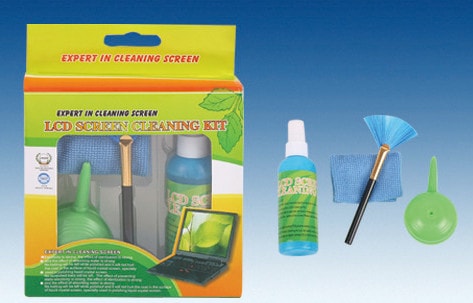
Bước 2:  Yêu cầu bạn cần có bộ công cụ vệ sinh Laptop, bạn có thể tìm thấy ở các quán sửa chữa PC


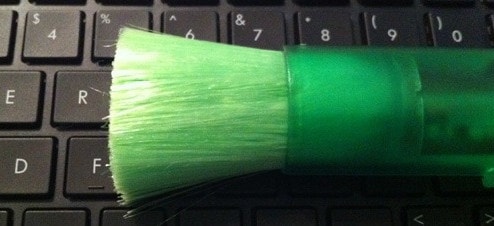
Bước 3Vệ sinh bàn phím, loại bỏ những bụi bẩn trên bàn phím, bạn lấy cây cọ, lau chùi sạch bên trên và bên khe của bàn phím, cọ từ trái qua phải từ trên xuống dưới, nhẹ tay để tránh làm xước bàn phím, nên chọn những cây cọ mềm.


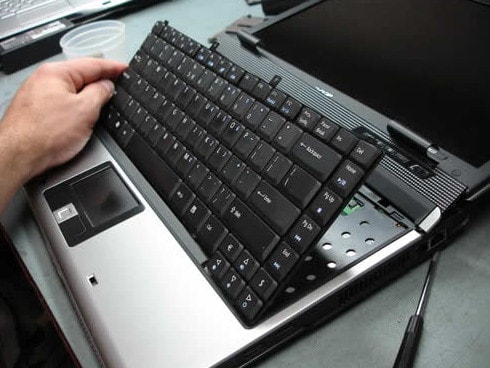
Tiếp theo, bạn sử dụng đầu bông có tẩm cồn và lau dìa của mỗi phím, dùng tay hoặc tua vít đẩy nhẹ bàn phím khỏi khay, lau sạch sẽ phía dưới


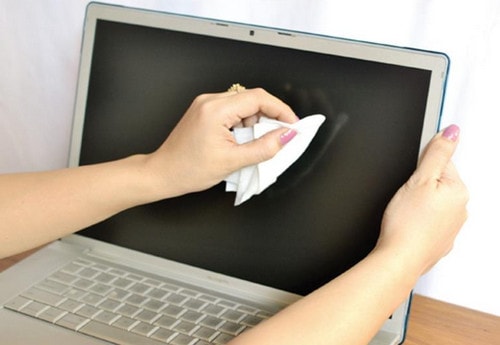
Bước 4Vệ sinh Desktop sử dụng giẻ loại mềm và mịn lau màn hình. Trước khi sử dụng giẻ để lau, bạn có thể dùng loại dung dịch đặc biệt xịt vào giẻ lau với lượng vừa phải sau đó dùng khăn mềm lau đều tay một tay giữ đằng sau màn, một tay lau.


Chúng tôi vừa cùng các bạn thực hiện các thao tác vệ sinh bàn phím, màn hình Laptop đúng cách nhất, Với thao tác trên bạn có thể làm mới máy tính của mình, tăng hiệu suất, mà không ảnh hưởng đền phần cứng của máy.
Chúc các bạn thành công !!!
Hướng dẫn chọn màn hình cho laptop

Hướng dẫn chọn màn hình cho laptop


Khi mua laptop thì việc cân nhắc chọn màn hình cho laptop phù hợp với bản thân cũng không đơn giản. Màn hình laptop là một trong những linh kiện đắt đỏ nên chúng ta không thể không tính tới khi mua laptop. Qua bài viết này hi vọng bạn sẽ lựa chọn được cho mình một chiếc Laptop ưng ý.
Màn hình là một trong những yếu tố quan trọng nhất khi lựa chọn laptop. Hãy lấy ví dụ, nếu bạn là một người đam mê những bộ phim chất lượng cao thì tiêu chí full HD ít nhất từ 1920 x 1080 luôn là điều bạn rất quan tâm. Nếu như bạn là một người làm việc về thiết kế đồ họa thì việc màn hình có hiển thị bản vẽ phác thảo như thế nào bạn cũng rất quan tâm. Do vậy tùy mục đích sử dụng màn hình laptop mà chúng ta chọn một màn hình phù hợp.
Việc lựa chọn 1 chiếc laptop có màn hình ưng ý cũng sẽ giúp bạn làm việc hiệu quả hơn.
Các bạn đừng nghĩ rằng màn hình to thì làm việc sẽ tốt hơn màn hình nhỏ. Nhiều khi một chiếc màn hình hợp lý kết hợp với một màn hình mở rộng nữa lại cho năng suất làm việc cao hơn. Vì vậy, lựa chọn màn hình trở nên khó khăn với nhiều người. Thường thì bạn sẽ có cảm giác linh kiện này đều có một chuẩn chung cho tất cả các laptop. Nhưng nếu để ý kỹ, sẽ có nhiều nét tinh thế mà không phải ai cũng chú ý và nhận ra.
Chọn màn hình cho laptop: Kích cỡ màn hình
Điều đầu tiên mà bất cứ ai lựa chọn màn hình laptop cũng đều quan tâm là kích thước của linh kiện này. Kích thước màn hình thường được chuẩn hóa theo quy tắc đường chéo màn hình chứ không phải là chiều dài x chiều rộng. Những mẫu kích cỡ màn hình phổ biến hiện nay là 12.1”, 13.3”, 14.1”, 15.4”, 15.6” và 17”. Những mẫu kích thước này được phân ra chủ yếu là dựa trên nhu cầu của người sử dụng.
Xu hướng phát triển hiện nay của ngành công nghiệp sản xuất laptop đang tiến dần sang loại màn hình rộng có kích thước từ 18” trở lên. Một số chuyên gia đưa ra lời khuyên rằng bạn nên cân nhắc và lựa chọn màn hình thật kỹ càng trước khi quyết định. Bởi một sự bất cẩn trong chọn lựa sẽ khiến năng suất làm việc hay giải trí sau này bị giảm thiểu đáng kể.
Thông thường, xu hướng màn hình laptop được chia ra như sau: từ 12.1” đến 14.1” là dòng dành cho doanh nghiệp hoặc nữ giới. Với các game thủ và những người yêu thích giải trí thì một chiếc laptop với kích thước màn hình từ 15.4” trở lên được cho là khá phù hợp.
Chọn màn hình cho laptop: Màn hình widescreen và tỉ lệ khung hình chuẩn
Tỉ lệ khung hình là một trong những yếu tố đặc trưng cho màn hình nói chung và màn hình laptop nói riêng. Theo truyền thống trước đây thì một màn hình với tỉ lệ khung hình 4:3 được coi là chuẩn. Nghĩa là theo tỉ lệ này, chúng ta sẽ có chiều dài: chiều cao tương ứng là 4:3. Dễ hiểu vì sao loại màn này thường được gọi dân dã là “màn vuông”.


man_hinh_laptop


Theo thời gian, những tiêu chuẩn cũng đã thay đổi. Khi màn hình widescreen ra đời thì người ta cũng coi tỉ lệ 16:9 là chuẩn mới thay vì 4:3 như trước. Kích thước vật lý không biểu hiện hết ra ngoài tỉ lệ thực của màn hình nên việc đo đạc không bao giờ là thừa. Chúng tôi khuyên bạn xác định tỉ lệ và độ lớn màn hình cho kỹ. Kinh nghiệm cho thấy màn hình rộng Widescreen sẽ rất phù hợp cho việc xem film và giải trí. Trong khi đó, màn hình vuông lại chuẩn phổ thông và tương thích với khá nhiều phần mềm hoặc game cũ.
Chọn màn hình cho laptop: Độ phân giải màn hình
Độ phân giải màn hình laptop là thuật ngữ dành để chỉ số điểm pixel vật lý thực có trên màn hình. Theo như quy ước thì số liệu chi tiết kỹ thuật về yếu tố này sẽ được hiểu là số pixel chiều ngang x số pixel chiều đứng.
Hiển nhiên là khi nhìn vào thông số này, chúng ta sẽ hiểu rằng khi càng có nhiều số lượng pixel trên màn hình thì độ nét càng cao hơn. Tuy nhiên, càng nhiều số lượng pixel không phải lúc nào cũng có lợi. Vì nhiều khi các icon, item trên máy tính sẽ hiển thị nhỏ đi gây khó khăn trong lúc sử dụng.
Chọn màn hình cho laptop: Màn hình gương và màn hình chống chói
Quả thực nên lựa chọn loại màn hình nào giữa màn hình gương và màn hình chống chói cũng không phải là điều dễ dàng. Hiện nay, loại màn hình gương (Glossy screen) được cho là phổ biến rộng dãi hơn loại còn lại. Lý do là bởi loại màn hình gương được thiết kế phù hợp với việc xem phim, ảnh hơn. Đồng thời hình ảnh hiện thị cũng sáng và hấp dẫn hơn. Tuy nhiên, nhược điểm của loại màn hình này là rất không thích hợp khi làm việc ngoài trời bởi bạn sẽ chẳng còn nhìn thấy gì trên desktop nữa.
Ngược lại, loại màn hình chống chói (chống lóa - Anti-glare screen) cho màu sắc ổn định và trung thực hơn. Đồng thời cũng cho cảm giác màu hơi lùi vào trong bề mặt màn hình do vậy khi làm việc lâu với màn hình này ít bị mỏi và chói mắt. Màu sắc cũng được ổn định hơn trong môi trường nhiều ánh sáng.
Việc lựa chọn cho mình một màn hình laptop ưng ý thật không đơn giản.
Chúc các bạn chọn cho mình một màn hình laptop ưng ý!
CÁCH PHÂN BIỆT CARD MÀN HÌNH RỜI VÀ ONBOARD TRÊN LAPTOP

CÁCH PHÂN BIỆT CARD MÀN HÌNH RỜI VÀ ONBOARD TRÊN LAPTOP


Card màn hình laptop là một trong những bộ phận về phần cứng rất quan trọng, nó quyết định đến chất lượng máy tính của bạn là tốt hay kém. Và chúng thường được chia làm 2 loại đó là Card Onboard và Card rời. Vậy làm thế nào để nhận biết và phân biệt 2 loại card này? Qua bài viết dưới đây, GIRLS IT sẽ chia sẻ với bạn các cách nhận biết Card rời và onboard nhanh chóng và hiệu quả.

PHÂN BIỆT CARD MÀN HÌNH RỜI VÀ ONBOARD TRÊN LAPTOP

 
Card màn hình hay còn gọi là card đồ họa (viết tắt là VGA còn tên tiếng anh là Video Graphics Adaptor) có nhiệm vụ chính là xử lý thông tin về hình ảnh trong máy tính, ví dụ như màu sắc, độ phân giải, độ tương phản,…thông qua kết nối với màn hình để hiển thị hình ảnh giúp người dùng có thể thao tác, xử lý được. Vậy làm thế nào để nhận biết và phân biệt 2 loại card này? Qua bài viết dưới đây, S24h sẽ chia sẻ với bạn các cách nhận biết và phân biệt Card màn hình rời và onboard trên laptop nhanh chóng và hiệu quả.


Phân biệt Card màn hình rời và Onboard trên laptop


Card Onboard và Card rời là gì?
Card Onboard là card màn hình đã được tích hợp sẵn trên mainboard (bo mạch chủ) của máy tính, cụ thể hơn là nó được nhà sản xuất tích hợp sẵn vào CPU (bộ xử lý trung tâm được ví như bộ não của con người). Card onboard hoạt động nhờ vào sức mạnh của CPU và RAM (bộ nhớ tạm) để xử lý hình ảnh.


Phân biệt Card màn hình rời và Onboard trên laptop


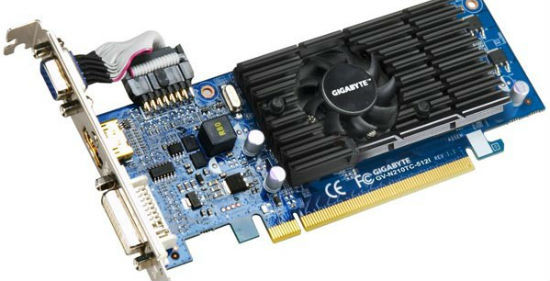
Card rời có tính năng giống với card onboard nhưng nó được thiết kế riêng và hoạt động hoàn toàn độc lập và chuyên về xử lý hình ảnh, đồ họa.


Phân biệt Card màn hình rời và Onboard trên laptop


Như vậy, card rời được thiết kế riêng để phục vụ cho các công việc yêu cầu xử lý đồ họa cao như thiết kế 3D, Game khủng… Nhưng nếu như bạn là người sử dụng máy tính thông thường thì việc sử dụng card rời cũng không phải là quá cần thiết bởi vì hiện nay các thế hệ CPU mới hỗ trợ bạn chơi game 3D hay xem phim HD rất tốt.
Cách phân biệt card màn hình rời và onboard?
Cách 1: Sử dụng menu chuột phải
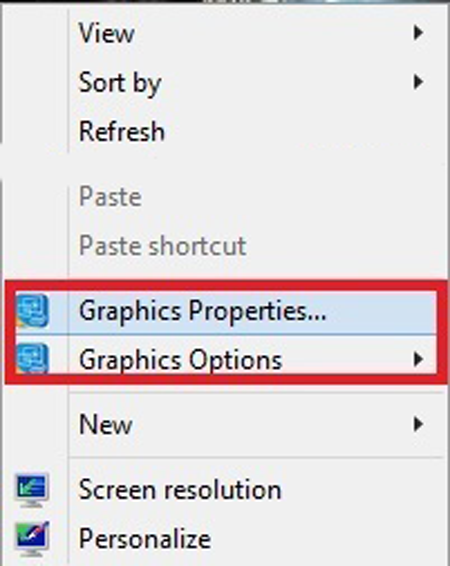
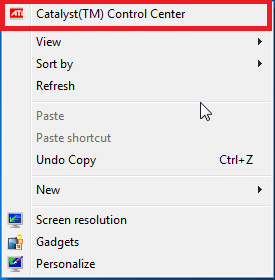
Một cách nữa cũng rất đơn giản để biết máy tính bạn đang sử dụng card màn hình gì đó là nhấn phải chuột vào màn hình Desktop để xem thông tin.
Ví dụ sau là máy tính của bạn đang sử dụng card onboard.


cách phân biệt Card màn hình (rời và Onboard)


Máy tính đang sử dụng card rời:


Máy tính đang sử dụng card rời.


Cách 2: Sử dụng lệnh dxdiag
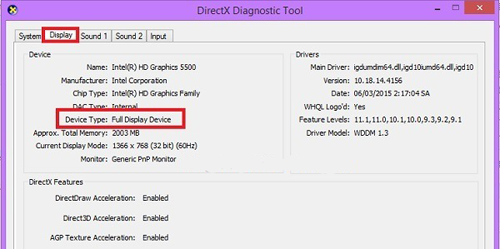
Mở hộp thoại Run sau đó gõ lệnh dxdiag vào và chuyển qua Tab “Display” để kiểm tra.
Như ví dụ máy tính  đang sử dụng card onboard, nếu như máy tính của bạn có card rời thì tại dòng "Device Type" sẽ hiển thị chi tiết tên hãng card mà bạn đang sử dụng.


Phân biệt Card màn hình rời và Onboard trên laptop


Cách 3: Sử dụng CPU-Z
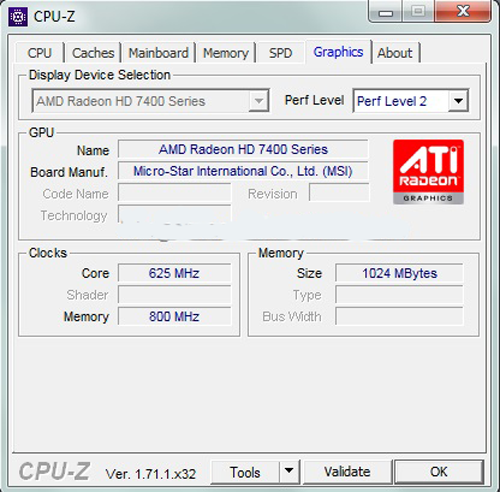
CPU-Z ngoài chức năng chính là xem cấu hình máy tính rất chính xác ra thì bạn cũng có thể sử dụng để kiểm tra xem máy tính bạn đang sử dụng card onboard hay card rời.


Phân biệt Card màn hình rời và Onboard trên laptop


 Display Device Selection: Nếu có nhiều card màn hình, phần này sẽ sáng lên và bạn chọn card tương ứng. Nếu chỉ có 1 card, phần này sẽ mờ đi như trên hình.
+ Name: Tên của hãng sản xuất chip đồ họa, phổ biến nhất là Ati và Geforce
+ Code name: Tên của chip đồ họa đang chạy trên máy tính.
+ Size: Dung lượng của card đồ họa.
+ Technology: Cũng giống như ở phần CPU mình đã nói, thông số này càng nhỏ càng tốt nhé.
+ Type: Kiểu xử lý – vd: 64-bit, 128-bit, 256-bit. Thông số này càng cao, card của bạn càng cao cấp và xử lý đồ họa tốt hơn.
Trên đây là những cách giúp bạn nhận biết và phân biệt card màn hình rời và onboard trên laptop.
Hi vọng bài viết này sẽ hữu ích với bạn!
SỬ DỤNG CHẾ ĐỘ NÀO ĐỂ TẮT MÁY TÍNH: SHUTDOWN, SLEEP HAY HIBERNATE?

SỬ DỤNG CHẾ ĐỘ NÀO ĐỂ TẮT MÁY TÍNH: SHUTDOWN, SLEEP HAY HIBERNATE?


Sử dụng chế độ nào để tắt máy tính: shutdown, sleep hay Hibernate?


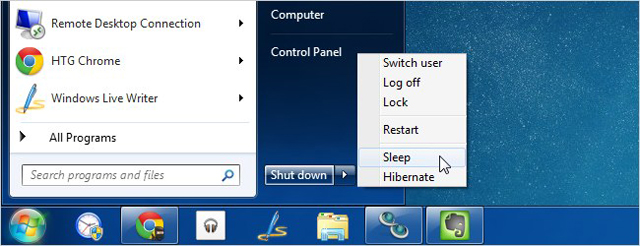
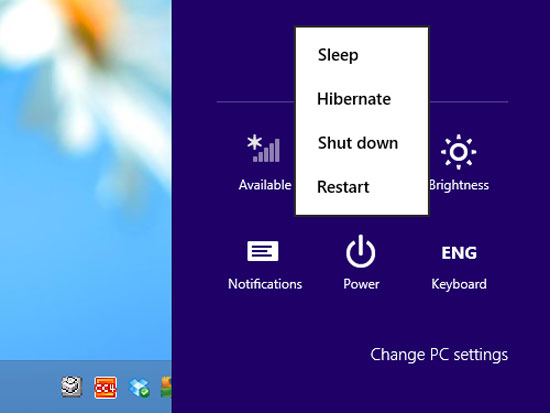
Các máy tính đều có 3 chế độ Seep, Hibernate, và Shut Down. Sleep cho phép bạn nhanh chóng sử dụng máy tính trở lại. Hibernate giống nhưng Shut Down, nhưng bạn có thể giữ nguyên trạng thái trước đó.Mỗi cách làm đều có ưu điểm và nhược điểm khác nhau.


Windows cung cấp cho chúng ta 3 chế độ tắt máy tính đó là Sleep (ngủ trưa), ở Win XP chế độ này có cái tên là Standby, chế độ ShutDown (tắt hẳn máy tính) và chế độ Hibernate (chế độ ngủ đông). Trong 3 chế độ trên các bạn thường sử dụng chế độ nào để tắt máy tính: Sleep, Shutdown, hay chế độ Hibernate? 


Nên sử dụng chế độ Sleep trong trường hợp nào?

Ở chế độ Sleep (ngủ trưa) thì các thiết bị nhập/xuất ví dụ như màn hình, ổ đĩa, chuột, bàn phím, usb, thiết bị ngoài…dừng hoạt động còn CPU, RAM thì vẫn hoạt động. Việc này đồng nghĩa với việc những chương trình bạn đang mở hoặc đang làm việc dở thì vẫn còn nguyên đó mà không bị tắt. Ở chế độ Sleep này máy tính sẽ lưu lại phiên làm việc hiện tại của bạn vào bộ nhớ RAM nên nếu bạn muốn mở lại máy tính ra để làm tiếp công việc đang dang dở thì chỉ cần nhấn 1 phím bất kỳ trên bàn phím hoặc có thể bạn phải nhấn nút Power (nguồn) để mở lại.
Bạn nên sử dụng chế độ Sleep khi không sử dụng máy tính trong một khoảng thời gian ngắn ví dụ như giờ nghỉ trưa.


Sử dụng chế độ nào để tắt máy tính: shutdown, sleep hay Hibernate?


Trong chế độ này, máy tính sẽ tiêu tốn rất rất ít năng lượng điện. Nguồn điện chỉ sử dụng để duy trì bộ nhớ của hệ thống và các ứng dụng, dữ liệu mà bạn đang làm việc. Chính vì vậy, nếu như bạn đang làm dở bài tập hoặc công việc gì đó thì nên tắt máy tính theo chế độ này, để khi muốn tiếp tục công việc sẽ thuận tiện hơn. Dữ liệu sẽ được lấy từ bộ nhớ trong vài giây và bạn có thể tiếp tục quay trở lại với công việc của mình rồi.
Nên sử dụng chế độ Hibernate trong trường hợp nào?

Hibernate là chế độ rất hay nhưng thường bị ẩn đi trên Windows và bạn phải kích hoạt lên thì mới có thể sử dụng được. Chế độ này gần giống với chế độ Sleep nhưng thay vì lưu dữ liệu trên bộ nhớ RAM thì Hibernate sẽ lưu dữ liệu trên ổ cứng (HDD). Và tất nhiên khi tắt máy tính theo chế độ này thì bạn vẫn có thể tiếp tục làm nốt công việc của mình khi khởi động máy tính lên. Dữ liệu sẽ nhanh chóng được lấy từ ổ cứng > sau đó nạp vào bộ nhớ RAM và các ứng dụng trước đó được mở lại để bạn có thể tiếp tục công việc của mình.
Nếu ngày nào bạn cũng sử dụng máy tính thì nên tắt theo chế độ này.
Nên sử dụng chế độ Shutdown trong trường hợp nào?Nếu xác định là bạn 2,3 ngày mới dùng đến máy tính thì nên Shutdown. Hoặc sau một thời gian dài bạn sử dụng chế độ Hibernate thì cũng nên Shutdown máy tính, thường thì một tuần Shutdown một lần là ổn.


Sử dụng chế độ nào để tắt máy tính: shutdown, sleep hay Hibernate?


Qua các kiểm tra chi tiết có thể thấy rằng, chế độ Shutdown là tiết kiệm nhất nhưng nó không đúng trong mọi trường hợp, ví dụ như bạn không sử dụng máy tính trong một thời gian ngắn thì việc sử dụng Sleep sẽ tiết kiệm hơn chế độ Shutdown bởi vì việc khởi động lại máy tính ở chế độ Shutdown sẽ tiêu tốn một lượng điện năng đáng kể để khởi động hệ thống, hệ điều hành và các dữ liệu được lấy ra từ ổ cứng.
Trên đây là những kinh nghiệm mà GIRLS IT muốn chia sẻ với các bạn về các chế độ tắt máy tính hiện nay cũng như cách sử dụng chế độ nào để tắt máy tính: shutdown, sleep hay Hibernate? Sau khi đọc xong bài viết  này, chắc hẳn các bạn có thể sử dụng các chế độ tắt máy tính hợp lý và hiệu quả nhất cho công việc cũng như máy tính của mình.

Chúc bạn thành công!
Hướng dẫn thay thế màn hình laptop hỏng

Hướng dẫn thay thế màn hình laptop hỏng


Nếu vô tình làm hỏng màn hình laptop hay có nhiều điểm chết xuất hiện, đừng quá lo lắng. Bạn hoàn toàn có thể tự thay thế màn hình cho máy, chỉ cần làm theo các bước hướng dẫn dưới đây.
Bằng các công cụ hợp lý, một chút hiểu biết về kỹ thuật và một chút kiên nhẫn là bạn có thể thay thế được màn hình LCD hỏng của mình.
Lưu ý: Bài viết sử dụng notebook Asus UL50V sử dụng LCD LED ngược sáng làm ví dụ minh họa. Tùy thuộc vào thiết kế laptop của người dùng mà phần cứng bên trong và một số bước thực hiện có thể thay đổi.


Nếu hư hỏng do vô tình xảy ra trong thời hạn bảo hành laptop thì bạn không nên tự sửa chữa. Hãy mang đến trung tâm bảo hành.

Chuẩn bị

Để chuẩn bị, người dùng sẽ cần một số công cụ và một màn hình LCD mới . Ở đây, ta cần sử dụng một tuốc nơ vít mũi nhỏ (tốt nhất là có nhiều loại mũi với các kích thước khác nhau), một vài dao kim loại mỏng hoặc thanh nạy bằng nhựa.
Với màn hình LCD, ta có thể mua từ các đại lý ủy quyền của nhà sản xuất hay một nhà cung cấp thứ ba. Quan trọng nhất, màn hình LCD mới phải cùng loại với màn hình LCD hiện tại của laptop.

Tháo khung viền màn hình

Sau khi ngắt nguồn và tháo pin, hãy kiểm tra khung viền xung quanh màn hình. Ta sẽ cần tháo khung này để thấy các ốc vít cố định panel.


Trên laptop này, mỗi ốc vít được bảo vệ bởi một miếng lót cao su. Tháo các miếng lót để làm lộ ốc sau đó dùng tuốc nơ vít tháo các ông vít ra.
Sử dụng một dao kim loại mỏng cạy một trong hai góc dưới màn hình sau đó dùng thanh nạy để tách khung viền.


Tháo panel LCD hỏng

Sau khi tách được khung viền laptop, các giá đỡ màn hình LCD lộ ra. Hãy tháo các ốc vít bắt màn hình vào nắp máy. Sau đó úp màn hình xuống và tháo dây cáp nối.
Nếu laptop được sản xuất trước năm 2010 và có một màn hình LCD huỳnh quang thì có thể sẽ có hai dây cáp. Nhưng vì đây là màn hình LCD LED ngược sáng nên chỉ có một cáp nối.


Bây giờ, ghi nhớ nhãn hiệu nhà sản xuất và số thứ tự model màn hình. Sử dụng thông tin này, bạn có thể mua màn hình phù hợp khớp với màn hình hỏng.

Lắp đặt panel LCD mới


Sau khi nhận được màn hình mới, nối dây cáp vào màn hình, định vị panel vào nắp máy và bắt vít.


Kiểm tra panel LCD mới và lắp lại khung

Trước khi lắp khung trở lại, hãy thử kiểm tra panel mới. Lắp pin và dây nguồn sau đó bật máy lên. Nếu màn hình hiển thị tốt thì bạn đã có thể lắp lại khung viền và bắt ốc vít trở lại. Việc thay thế đã hoàn tất.


Quá trình thay thế màn hình LCD laptop không hề phức tạp mà chỉ đòi hỏi một chút kiên nhẫn và quan trọng nhất là bạn cần có màn hình thay thế phù hợp.
Khắc phục lỗi trình điều khiển phần cứng laptop

Khắc phục lỗi trình điều khiển phần cứng laptop

Khắc phục lỗi trình điều khiển phần cứng laptop

Việc cài đặt driver không khó và hầu hết các bạn đều có thể tự thực hiện được. Tuy nhiên trong một vài trường hợp, việc cập nhật driver phần cứng lại là nguyên nhân phát sinh lỗi khiến hệ thống hoạt động chậm chạm, thậm chí gây treo máy hoặc xuất hiện lỗi “màn hình xanh chết chóc". Qua bài viết này, GIRLS IT sẽ chia sẻ với bạn chi tiết cách khắc phục lỗi này hiệu quả.

KHẮC PHỤC LỖI TRÌNH ĐIỀU KHIỂN PHẦN CỨNG LAPTOP


Cập nhật trình điều khiển (driver) thiết bị phần cứng có thể gây xung đột khiến hệ thống hoạt động không ổn định. Qua bài viết này, GIRLS IT sẽ chia sẻ đến bạn cách giải quyết lỗi phát sinh khi cài đặt driver phần cứng không tương thích. Hay chính là cách khắc phục lỗi trình điều khiển phần cứng laptop một cách đơn giản và hiệu quả.


Khắc phục lỗi trình điều khiển phần cứng laptop


Cập nhật trình điều khiển (driver) thiết bị phần cứng mới thường giúp giải quyết vấn đề tương thích giữa phần cứng, bo mạch chủ và HĐH, hệ thống hoạt động ổn định hơn. Việc cài đặt driver cũng không khó và hầu hết bạn đọc đều có thể tự thực hiện được. Tuy nhiên trong một vài trường hợp, việc cập nhật driver phần cứng lại là nguyên nhân phát sinh lỗi khiến hệ thống hoạt động chậm chạm, thậm chí gây treo máy hoặc xuất hiện lỗi “màn hình xanh chết chóc” (BSOD).
Nguyên nhân gây ra những lỗi trên với người dùng Windows Vista là do driver thiết bị phần cứng không tương thích. Vấn đề này được Microsoft giải quyết tốt hơn đối với Windows 7 bằng việc tích hợp nhiều driver phần cứng để người dùng không mất nhiều thời gian tìm kiếm, cài đặt driver tương ứng với cấu hình phần cứng máy tính cá nhân. Hoặc bạn có thể khắc phục lỗi trình điều khiển phần cứng laptop bằng việc thực hiện các thao tác sau:

1. Khôi phục driver cũ

Nhấn phải chuột trên Computer, chọn Manage và nhấn chọn mục Device Manage trong cửa sổ Computer Management vừa xuất hiện.

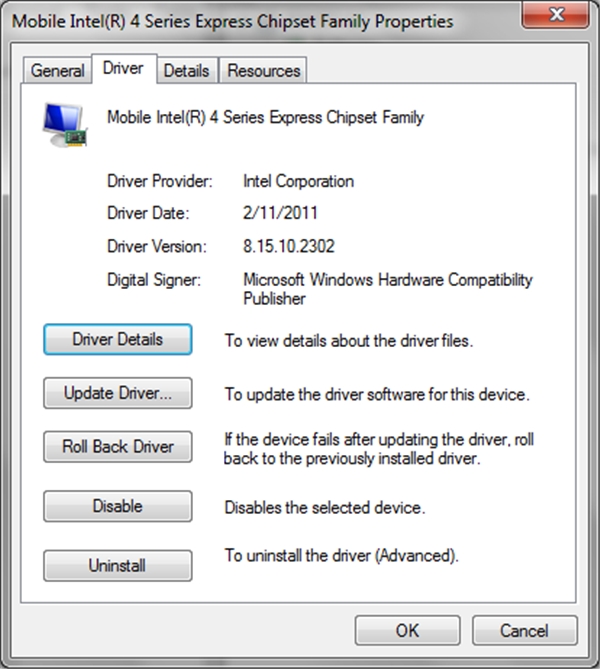
 Duyệt qua danh sách hiển thị ở khung phải, nhấn phải chuột trên thiết bị phần cứng cài đặt driver chưa chính xác và chọn Properties.Trong tab Driver, nhấn chọn Roll Back Driver và chọn Yes khi xuất hiện hộp thoại xác nhận. Windows sẽ tự động thực hiện việc gỡ bỏ phiên bản driver đang sử dụng, cài lại phiên bản cũ và yêu cầu khởi động lại để hoàn tất quá trình.


Khắc phục lỗi trình điều khiển phần cứng laptop


Khôi phục driver cũ với tùy chọn Roll Back Driver


Khắc phục lỗi trình điều khiển phần cứng laptop


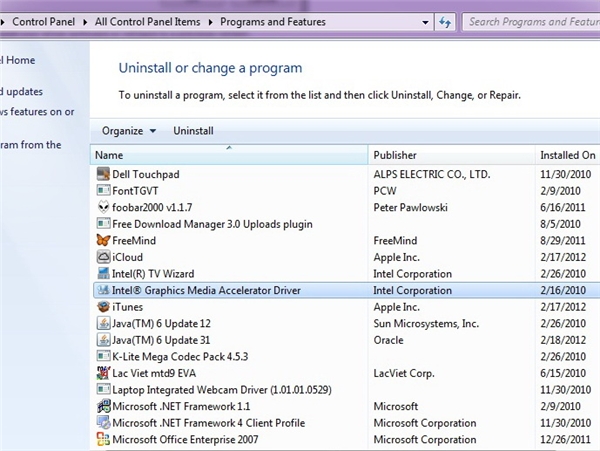
Sử dụng trình gỡ cài đặt của phần cứng để đảm bảo an toàn

2. Gỡ bỏ driver đang dùng

Trường hợp cần gỡ bỏ hoàn toàn driver phần cứng lỗi, cách tốt nhất và an toàn nhất là dùng chính trình gỡ cài đặt (uninstaller) của phần cứng đó (thường áp dụng với card đồ họa và card âm thanh). Trong Control Panel, chọn Programs and Features. Duyệt qua danh sách hiển thị các ứng dụng, chọn tên thiết bị phần cứng cần gỡ bỏ và nhấn chọn Uninstall.
Với những thiết bị phần cứng khác không tích hợp trình gỡ cài đặt: Trong cửa sổ Computer Management, duyệt qua danh sách hiển thị ở khung phải rồi nhấn phải chuột trên thiết bị phần cứng và chọn Uninstall. Chọn OK khi xuất hiện hộp thoại xác nhận. Windows sẽ tự động thực hiện phần việc còn lại và sẽ khởi động lại để hoàn tất quá trình.

3. Cài đặt driver mới

Sau khi hệ thống trở lại trạng thái ổn định, bạn nên tải về và cài đặt bản driver mới nhất từ website nhà sản xuất. Trường hợp các bản driver mới cũng bị lỗi, bạn có thể thử dùng các phiên bản cũ hơn tại www.filehippo.com/software/drivers/ 
Trường hợp Windows không thể khởi động hoặc hệ thống treo khi đang khởi động sau khi cài đặt driver phần cứng, lần lượt thử qua các tùy chọn “Last Known Good Configuration” và “Safe Mode”. Tùy chọn này rất hữu ích nếu bạn thường xuyên thay đổi phần cứng và cập nhật trình điều khiển (driver). Nếu khởi động thành công, tiến hành khôi phục driver cũ với Roll Back Driver hoặc gỡ bỏ hoàn toàn với Uninstall như hướng dẫn trên.

Trên đây là những hướng dẫn chi tiết khắc phục lỗi trình điều khiển phần cứng laptop hiệu quả và nhanh chóng.

Chúc bạn thực hiện thành công!
 
Support : Creating Website | Johny Template | Mas Template
Copyright © 2015. Phụ Kiện Giá Rẻ - All Rights Reserved
Template Created by FACEBOOK Published by GIRLS IT | Distributed By: KIẾP PHONG TRẦN
Proudly powered by Blogger